Divulgar o seu blog/site em 321 motores de busca

Yo galera, hoje trago um tutorial super e mega importante para a divulgação do seu site nos motores de busca do google, por isso neste artigo vou ensinar a como divulgar o seu blog/site em 321 motores de busca isso mesmo 321 motores de busca. Como o divulgador do site de hospedagem DataHosting, tornando-o assim mais visível em todo o mundo. Esta ferramenta divulga o vosso blog/site em 35 motores de busca brasileiros e em 286 motores de busca internacionais.
1º- Acessa a este site: http://www.datahosting.com.br/divulgador/
Irá visualizar algo deste género:


2º- Preenche o formulário e clica em enviar dados.
Quando clicar irá abrir um novo separador com algo semelhante a esta imagem:

3º- Só pode fechar o separador quando terminar de enviar o teu site/blog a todos os motores de busca.
4º- Quando terminar irá receber alguns emails de confirmações dos motores de busca, basta confirma-lo.
Qualquer dúvida deixe um comentário.

Falando sobre PS CS6

  Pessoal,hoje venho trazer uma dica super show de bola.Até,pouco tempo eu tinha baixado no meu computador o Photoshop CS3,e não curti muito...Então,baixei o Photoshop CS5,muito melhor que o CS3,mas ainda não estava satisfeito...Agora,eu baixei o CS6 e carambolas,é muito louco,o programa é preto misturado com um cinza escuro,bem diferente dos outros que são cinza claro...Recomendo!Entrem lá no www.4Shared.com e coloquem Photoshop CS6 exe e baixem!Dica de Daniel!

 Outra Dica: Baixem o Portátil,porque não da erro,já os programas formato .rar de vez em quando dão problemas!

Códigos com a tecla ALT - Pontos e Outros

 Olá,pessoal hoje venho trazer uma tabela bem legal,com diversos símbolos feitos somente com a tecla ALT!
Veja agora a tabela:

Dica para produtos Adobe

 Pessoal,fiquei um tempinho sem postar mas já voltei a criar meus textos.Já até postei a fonte de Death Note,mas agora estou aqui para falar sobre produtos adobe!
 A Adobe é uma empresa que desenvolve diversos programas para edição de fotos,vídeos e outros.Ela é considerada uma das melhores empresas desenvolvedoras de softwares.
 Assim como eu muitas pessoas tem diversos problemas ao baixar programas dessa empresa.Exemplo: Fui baixar um Photoshop CS5 e quando fui abrir apareceu que meu tipo de arquivo foi danificado (muito comum isso).
 Pois eu achei uma maneira de baixar programas da Adobe sem apresentar esses probleminhas e agora vou estar falando um pouco sobre ele:
Formato dos programas: Geralmente esses programas da adobe são no formato .rar,e sempre abrem pelo Adobe Reader X. Dica: Quando for baixar o programa da Adobe,baixe no formato .exe,este formato é o formato para aplicativos,e é sempre melhor.

 Vou estar deixando o Photoshop CS5 no formato exe e vocês verão que quando abrirem ele irá funcionar normalmente! Clique aqui para fazer download!

Se gostarem e se a dica funcionar comente ^^!

Se copiar o artigo coloque fonte!

 Falou pessoal,e até a próxima se Deus quiser!

Tutorial como bular servidores

yo galera,vou ensinar como bular alguns servidores uploaded,fileserve 
rapdishare,hortifile,crocko e etc
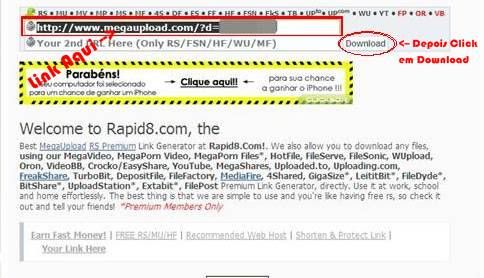
passo 01: acesse este site: rapd8
passo 02: insira o link do arquivo como na imagem abaixo e click em download
Como Burlar o Uploaded, Depositfiles...      

passo 03: na pagina que abrir espere alguns segundos

Download das Musicas do CD

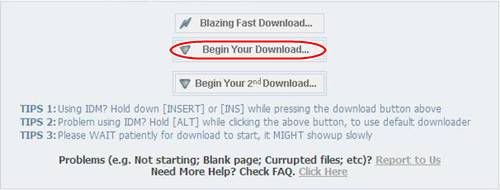
passo 04: na outra pagina click em begin tour download

Download das Musicas do CD
e so esperar iniciar o download
duvidas deixe seu comentario!!!
aviso: as malditas leis sopa e pipa deram um tempo ,mais elas podem voltar a agir e fechar o mediafire ,o uploaded ,o rapidshare e outros.
vamos juntos lutar contra :
sopa e pipa
  sopa e  pipa kkkk


10 Dicas para aumentar as visitas do blogger

Yo, trago 10 maneiras de melhorar e divulgar o seu blogger. Espero que gostem.


1. Escreva sobre assuntos do momento, destaques, etc.
2. Não tenha medo de compartilhar seus conhecimentos.
3. Escreva artigos com bastante informação mas evite textos muito complexos, seja objetivo.
4. Faça seu leitor fazer parte do blog, com enquetes, votações, sugestões de assuntos entre outros.
5. Sempre responda os comentários dos seu leitores.
6. Entrevistas ou guest posts de experts da área são uma forma interessante de atrair o seu público específico.
7. Faça parte da blogosfera ligada ao seu nicho, participe de fórums, de outros blogs, marque presença isso irá atrair visitantes para o seu blog.
8. Escreva sobre assuntos controversos, que gerem discórdia, esses assuntos sempre trazem visitantes, mas seja coerente não vá tratar sobre o aborto em um blog de tecnologia.
9. Artigos muito grandes são cansativos de se ler, por isso divida em partes Artigo parte I, Artigo parte II, esse tipo de abordagem faz com que o leitor fique ansioso para ler a continuação e com certeza ele irá retornar ao blog.
10. E por último e, bem longe de ser o menos importante, divulgue seu blog! Use as ferramentas de redes sociais, e divulgue seus posts.

Posicionando o autor e comentario

Yo, me pediram no xat de como posicionar o nome do autor, então vou ensinar a posicionar o nome do autor que servirá também pro link do comentário. 
Lembrando que. Aqui eu vou ensinar a posicionar não a colocar.

Vamos começar:
Pode variar de código a código, mais a maioria é parecida com esse.
.post-comment-link {
  float:left;
  margin: 0px 0px 0px 0px;
  font-family:calibri, arial;
  font-size:10px;
}
.post-comment-link a {
 color:#00000;
 text-decoration:none;
}
.post-comment-link a:hover {
 text-decoration:underline;
}
Agora vamos as dúvidas:
float:left : é o lado que vc quer que fique. 
left é o lado esquerdo, se quiser que fique a direita troque por right

margin: 0px 0px 0px 0px : são as posições que vc irá colocar, no caso são pros lados inferior, pra superior e pros lados, esquerdo e direito.
Vamos ver pra que serve cada uma, mais pra ter uma melhor base, veja a imagem acima:
A primeira:
0px 0px 0px 0px : Vai servir pra colocar pra superior, se vc quiser colocar pra baixo sem perder tempo, use o sinal de menos antes de colocar o número, que vai inverter a posição, no caso vai servir pra todos. 
A segunda:
0px 0px 0px 0px : Vai servir pra colocar pra deireita.
A terceira:
0px 0px 0px 0px : Vai servir pra colocar pra inferior, pra baixo.
A quarta:
0px 0px 0px 0px : Vai servir pra colocar pra esquerda.
font-size:10px : É simplesmente o tamanho da letra.
É pra finalizar a  color:#00000, que é a cor. Vou deixar abaixo a tabela de cores, daí é só escolher:
Espero que tenha sido útil. ^^

System Avatar Pt. 4 - Ajustando Dados

E ai galera! Estou aqui para ensinar como ajustar os dados, posicionar cada coisa em seu devido lugar. Então vamos começar:

Abra o Blogger > Design > HTML > Expandir Modelos de Widget

Vou colocar por partes...


1) Título da Postagem:

Para ajustar o título da postagem vá em:

.post h3 { 

e coloque padding:0px 0px 0px 0px; (Coloque valores para mover o Título.)


2) Link de Comentários: (Mude os Dados.)


.comment-link {
  font-size:0px;
  margin-top:0px;
  margin-right:0px;
  float:right;
}


3) Nome do Autor: (Mude os dados.)


.post-author {
  color:#ffffff;
  float:left;
  margin-top:0px;
  font-size: 0px;
  margin-left:0px;
}


4) Data do Post: (Mude os Dados.)


h2.date-header {
  color:#ffffff;
  float:left;
  margin-top:0px;
  font-size: 0px;
  margin-left:0px;
  }


Obs: Ulquiorra, maldito! Deixa a galera copiar os codes kkkkkkk \o/

astalavista baby

System Avatar Pt. 3 - Movendo Dados

E ae galera! Desculpem pela demora, mas esse sábado passado foi meu niver, então fiquei curtindo um pouco dele. Mas deixando isso de lado, estou aqui para mostrar a vocês como mover os dados do post footer para post header (Abaixo do título da postagem).

Primeiramente, entre no  Blogger > Design > HTML > Expandir Modelos de Widget.

Você irá fazer uma especie de transferência de códigos, então preste bastante atenção no que vou colocar nesse post.

Então procure por:


Agora vocês vão pegar os códigos a seguir e coloca-los abaixo do código anterior.

1) Para Mover o Autor:


2) Para Mover a Data:


3) Para Mover Link dos Comentários:


Agora irei colocar os códigos que vocês irão apagar. (Obs:Usem o Minima.)

1) Autor:


2) Data:


3) Link dos Comentários:

System Avatar Pt. 2 - Author Image

Yõ pessoal! Dando continuidade a aula de como criar um System Avatar. Irei ensinar como colocar a imagem do author na title post, que ensinei na aula anterior.


Seguindo o mesmo processo; Abra o Blogger > Design > HTML > Expandir Modelo de Widget.

Agora você irá procurar por:


Depois do código acima você ira colocar o seguinte código:


Obs1: Onde está escrito "NOME DO AUTHOR", você irá colocar o nome da pessoa como está escrito no blogger. Para ver os tais nomes, vá em Configurações > Permissões. Ficando assim; Ex: "Jonny". Com Aspas.

Obs2: Como no post anterior... usem os margins para mover a imagem. Height e Width devem ficar de acordo com o tamanho da imagem.


System Avatar Pt.1 - Títle Área

A pedido da galera... Vou ensinar da maneira mais fácil e por partes de como se fazer um System avatar.
  • Primeira Parte: Títle Área
Primeiro vamos abrir o Blog > Design > Editar HTML > Expandir Modelos de Widgets.

Antes de qualquer modificação, Baixem o Modelo e sempre que fizer uma alteração Visualizem.

Então vamos fazer mágica:

Procurem por:


Nessa área você irá colocar algo como:

( Isso é a Títle Área)


O código ficará assim:

Obs1: Onde está escrito "IMAGEM DA TITLE ÁREA" você irá trocar pela URL da sua title área.
Obs2: Mude o tamanho (width e height) para o tamanho da sua title área.
Obs3: Trabalhe com as Margins para mover a title área e o Padding para mover o título.

Este é o fim da primeira parte.... E não se esqueçam de participar da You PROJECT. Até mais :)


Dicas do Kuro-San #1

 
Yoo ae cambada de emo hehe #brinks entao eu vim trazer uma dica bem legal pra vcs ae webdesigners '-'
é o CoolText  nele você pode criar logos e botões para download e outros '-' eu acho q vai ajudar vcs
a criarem botoões para o blog de vocês hehe fuii!

Criando um blog

Como iniciar a criação de um Blog:
Antes de tudo, quem deseja montar um Blog deve fazer um cadastro no Blogger.

É bem simples e se você já tem uma conta no Google é só utilizá-la.

Depois escolha o template que você preferir, dentre tantos modelos oferecidos pelo próprio Blooger.

Se você não quiser utilizar um dos modelos convencionais oferecidos pelo proprio blogger, você pode baixar algum modelo de sua preferência e trocá-lo.

Espero que tenham gostado. ^^

Comandos basicos - system

yo galera trago aqui pra voces alguns comandos para editar seu system.

Background: url() no-repeat; (fundo com img sem repetir)

Background: url() no-repeat fixed; (fundo com img sem repetir e fixada)

Background: #000000 (cor de fundo)

Wight: 0px; (largura)

Height: 0px; (altura)

font-style: italic; (estilo da fonte)

font-family: Arial, Tahoma, Verdana; (tipo de fonte)

Font-size: 0px; (tamanho da fonte)

line-height: 0px; (espaço entre linhas)

Fixed: (objeto fixado)

Repeat: (repetir)

No-repeat: (não repetir)

Repeat-y: (repetir na vertical)

Float: left; (flutuar a esquerda)

Float: right; ( flutuar a direita)

Margin-left: 0px; (mover da esquerda para direita)

Margin-right: 0px; (mover da direita para a esquerda)

Margin-top: 0px; (mover de cima para baixo)

Margin-top: -0px;( com o menus na frente do numero ele vai de baixo para cima)

Exemplo:

background: url(http://dl.dropbox.com/u/27180193/note-ll/posthe.png) no-repeat;

wight: 585px;

height: 127px;

margin:.25em 0 0;

padding:0px 5px 4px;

font-size:140%;

font-weight:normal;

line-height:1.4em;

color:$titlecolor;

Deixar postagem fixa

Yo, pediram pra ensinar tutorial para deixar uma postagem fixa, bem é muito facil, vamos lá.

Primeiro passo:
Não tem nada de códigos nem nada, vc posta normal a sua postagem.

Segundo passo:
Depois de postar a sua postagem vá em postagem/editar postagens clica para editar a postagem criada antes e clica em opção de postagem, tem uma parte assim "Data e hora da postagem" seleciona Programado em, e muda a data ao seu critério.
Lembrando que só muda a data quando vc postar a postagem.

Atalhos de Photoshop


Atalhos com a tecla CTRL


Ctrl + N – Abre a janela de Novo documento.


Ctrl + M – Abre a janela Curvas.


Ctrl + A – Faz a seleção do documento todo ou da camada selecionada.


Ctrl + D – Tira a seleção do documento todo ou da camada seleccionada.


Ctrl + J – Duplica automaticamente a camada selecionada.


Ctrl + K – Abre a janela Preferências.


Ctrl + L – Abre a janela Níveis.


Ctrl + F4 – Fecha o Documento Atual.


Ctrl + ? – Liga o quadriculado.


Ctrl + Q – Desliga o Photoshop.


Ctrl + R – Liga as réguas.


Ctrl + O – Abre a janela Abrir.


Ctrl + P – Abre a janela da Impressora.


Ctrl + Z – Volta um passo atrás.


Ctrl + Tab – Vai mostrando todos os trabalhos em progresso.


Ctrl + C - Copía.


Ctrl + ; - Zoom para aumentar e para diminuir.


Ctrl + X – Corta algo que esteja seleccionado.


Ctrl + Alt + Shift + X – Abre a janela do Criador de Padrões.


Ctrl + V – Cola algo seleccionado.


Ctrl + Shift + V – Copia algo para um espaço seleccionado.


Ctrl + Alt + Shift + V - Copia algo para fora do espaço seleccionado.


Ctrl + T – Ferramenta Transformar.


Ctrl + Shift + T – Repete a última transformação efetuada.


Shift + F5 – Abre a janela Preencher.


Ctrl + Shift + O – Abre o Localizador de Ficheiros.


Ctrl + Shift + P – Abre o Configurar Página.


Ctrl + Shift + S – Abre a pagina Salvar Como.


Ctrl + Shift + K – Abre a janela de Configuração de cores.


Ctrl + Shift + X – Abre a janela Dissolver.


Ctrl + Shift + N - Abre a janela Nova Camada.


Ctrl + Shift + M – Abre o ImageReady.


Ctrl + Shift + E – Mescla todas as camadas numa só.


Ctrl + Alt + Z – Volta atrás (não retrocede o feito).


Ctrl + Shift + Alt + N – Cria uma nova Camada limpa.


Ctrl + Shift + Alt + S - Abre a janela Guardar para a Web.


Ctrl + Alt + ~ - Carrega selecção.
Ctrl + Shift + I – Inverte uma selecção.